


アプリガイド
セットアップからクリップ作成、ハイライト確認、グループとの連携、ライド後の共有までをカバーする、実用的なBleeqUpアプリのワークフロー。
Rangerは、ライドの映像をもっと手軽に記録できるように設計されています。BleeqUpアプリは、その映像をライド後に活かすための場所です。グラスとの接続、クリップの読み込み、映像や音声の設定選択、ライドのトラッキング、ハイライトの確認、グループ内での連携といった作業をひとつにまとめた、専用のワークスペースです。
撮影はほんの最初のステップにすぎません。クリップがデバイスに残ったままだったり、設定に時間がかかりすぎると、せっかくのカメラがかえって手間を増やすだけの機材になりかねません。実際的なアプリのワークフローなら、プロセスはシンプルです。ライド前にセットアップを済ませ、走り出したら操作から手を離し、あとからアプリを使って、残す価値のある瞬間を見つけ、編集し、共有する。これだけで完結します。
機能についての注意: このガイドは、公式BleeqUpアプリのダウンロードページに現在記載されている内容に基づいています。画面の表記や利用できる機能は、アプリのバージョン、デバイス、販売地域によって変わる場合があります。特定の機能に依存する前には、最新の記載をご確認ください。

アプリはライドの後半戦
BleeqUpアプリは、単なる設定画面ではありません。デバイスとの接続、映像の取り込み、撮影設定、サウンドモード、AIを使ったクリップ作成ツール、ライドトラッキング、Internal Google Map、そしてインターコム機能まで、ライド全体の作業に役立つ要素を一か所にまとめています。
これは、夜遅くに撮りためた生データを整理する時間をとりたくないライダーにとって、とくにありがたい設計です。すべての編集を自動化しようというわけではありません。「あの場面を撮った」という状態から、「確認したり共有したりできるクリップになった」という状態までの距離を縮めることが狙いです。
製品全体の背景を知りたい方は、BleeqUp Rangerのレビュー記事で、グラス、オープンイヤーオーディオ、そしてアプリがどう組み合わさるかをご覧ください。本ガイドは、アプリを開いたあとの使い方に焦点を当てています。
1. ライド前に動画と音声の設定を決める
設定を選ぶのに最適なタイミングは、走り出す前であって信号待ちのときではありません。まずはアプリでRangerと接続し、デバイスの準備ができているかを確認して、そのセッションでどんな映像を残したいかを決めましょう。
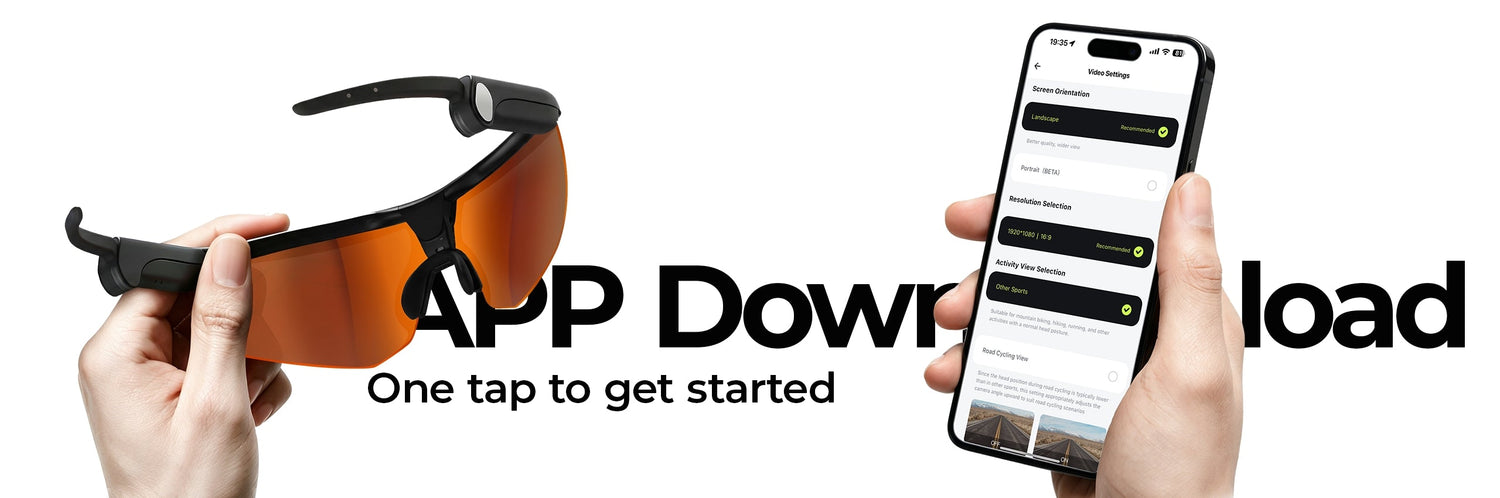
現在のアプリページには、動画設定として横位置・縦位置の切り替えや、アクティビティに応じたオプションが表示されています。横位置は、ライドの振り返りやルートの景色、長めの編集に向いています。縦位置は、最初から縦型のソーシャルメディア用クリップを想定しているときに便利です。撮影を始める前にフレーミングを決めておけば、あとから最高の瞬間をトリミングで切り落とす必要はありません。
音声設定にも同じように注意を向けてください。現在アプリにはEveryday、Cycling、Clear Voiceの各モードが用意されています。すべての環境に万能な設定はありません。走る場所や、何を聞き、何を伝えたいかに合わせて選んでください。変更は必ず停車中に行い、走り始めたら操作に意識を取られないようにしましょう。
2. One-Tap Clipで最初の編集をすばやく
One-Tap Clipは、選んだ映像を短いドラフトに仕上げるもっとも手早い方法です。公式のアプリページでは、オーバーレイと音楽を選べる自動クリップツール、そして手動でカスタマイズできるクリップとして説明されています。
- 自動クリップは、短いシーンのざっくりとした振り返りや、最初の概要をつかみたいときに使います。
- 手動カスタマイズクリップは、何を残し、何を省き、仕上がりの印象をどうしたいかを細かくコントロールしたいときに選びます。
最初の編集は小さくまとめてください。全ファイルから長編のフィルムを作ろうとせず、ひとつのヒルクライム、ダウンヒル、景色のいいストレッチ、またはグループライドの一場面に絞りましょう。焦点の定まった短いクリップは、見返すのも共有するのも簡単で、ライド後の習慣として続けやすくなります。
最新のApple App StoreやGoogle Playのリンクが必要になったときは、BleeqUpアプリのダウンロードページを開いてください。
3. AI Highlightsで確認作業を短く
AI Highlightsは、時間より撮れた映像のほうが多いときに役立ちます。現在の機能説明には、アプリ内のトグルスイッチ、ライドトラッキング、AIによるハイライト抽出が含まれています。これは、ライドの意味ある場面すべてをソフトウェアが理解してくれるという約束ではなく、確認する対象を絞り込むための道具だと考えてください。
ライド後は、この機能を使ってそれらしい瞬間を浮かび上がらせ、最終的な判断は自分で下します。美しい景色、きつかった区間、仲間との会話、テクニカルな路面。どれも、大事な理由はさまざまです。自分の目で確認することで、伝えたいストーリーに合った結果が残せます。
ここが、BleeqUpアプリが単なる転送ユーティリティよりもはるかに便利な点です。ライダーを、大量の録画データから、価値を見いだし、手を加え、残しておきたいクリップへと導いてくれます。
4. 地図とインターコムでグループライドの状況を把握
アプリのコミュニケーションツールは、注意を散らすためではなく、連携のためにあります。現在のインターコム機能の説明には、チャンネルの作成、参加、共有ができるとあります。これがあれば、スマートフォンを頻繁に取り出さなくても、メンバー同士で共有のコミュニケーション手段がほしいときに、グループライドの運営がスムーズになります。
現在のInternal Google Mapの説明は、クルーと現在地のリアルタイム確認に主眼を置いています。これはグループの状況把握のためのものであり、走行中に画面を操作する理由にはなりません。ルートやチャンネル、各種設定は出発前に済ませてください。もしあとで変更が必要になった場合は、必ず安全な場所に停車し、地域の交通ルールを守ってください。
ソロライダーにとっては、これらのツールの重要度は低いかもしれません。しかし、クラブライドやサポート付きイベント、コーチ主導のセッション、遠征の日などでは、一緒に走る仲間とのつながりをアプリが強めてくれるでしょう。
5. ライド前・中・後のシンプルな流れ
ライド前
Rangerと接続し、動画の向きを確認し、サウンドモードを選び、必要ならグループチャンネルをセットアップします。ライドに合った設定でスタートし、走り始めたらそのままにしておきます。
ライド中
準備したセッティングを使います。走りに集中し、スマートフォンを常時カメラのコントロール画面として使わないようにしましょう。
ライド後
クリップを取り込み、AI Highlightsを確認し、One-Tap Clipや手動編集で仕上げ、本当に大切な瞬間だけを保存します。録画データをさらに溜め込むのではなく、一つの良い場面を完成されたクリップに変えましょう。
このワークフローに沿うと、自分に本当に必要な機能も見極めやすくなります。まずはライダー目線で全体像をつかみたい場合は、サイクリング用カメラグラスの購入ガイドからご覧ください。光学面の快適さも気になるなら、Ranger ZEISSレンズガイドでそちらの側面を知ることができます。
6. 自分だけの軽やかなコンテンツ習慣を
BleeqUpアプリのもっとも良い使い方は、必ずしも毎回のライドを投稿することではありません。ルートのきれいな記録を残す、週に一度ダイジェストを作る、グループセッションの一場面を数本とっておく、そんなシンプルなことから始められます。アプリが、Rangerでの撮影、取り込み、確認、クリップ作り、そして次へ、というステップをつなげてくれるので、軽やかな習慣を無理なく支えてくれます。
これは、Rangerの購入を考えている方にとっても重要なポイントです。ウェアラブルカメラは、ライド後の作業が扱いやすいからこそ使い続けられます。Rangerの製品ページで最新の仕様を確認していただければ、撮影した一瞬一瞬を、繰り返し語れるライドのストーリーに変える場所がこのアプリだとおわかりいただけるはずです。
よくある質問
BleeqUpアプリは何をするアプリですか?
Rangerとの接続、映像の取り込み、動画や音声の設定変更、One-Tap ClipやAI Highlightsの利用、ライドのトラッキング、Internal Google Mapへのアクセス、インターコムチャンネルの管理を行うための、コンパニオンワークスペースです。機能はアプリのバージョンやデバイスによって異なる場合があります。
One-Tap Clipは自動で動画を編集するのですか?
現在のアプリページでは、One-Tap Clipはオーバーレイや音楽を選べる自動クリップツールで、さらに手動でカスタマイズできるクリップも用意されています。共有の前には、出力を確認し、必要に応じてご自身で編集を加えてください。
BleeqUpアプリのAI Highlightsとは何ですか?
現在の機能ページには、アプリ内のトグル、ライドトラッキング、AIによるハイライト抽出が記載されています。これは、確認すべき瞬間を効率的に見つけ出す手段であり、重要な場面すべてが必ず選ばれることを保証するものではありません。
グループライドでアプリを使えますか?
はい、現在のアプリの説明には、作成・参加・共有が可能なインターコムチャンネルや、クルーと現在地を確認できるInternal Google Mapが含まれています。操作は停車中に設定し、地域の交通ルールを守ってご利用ください。
BleeqUpアプリはどこでダウンロードできますか?
BleeqUpアプリのダウンロードページから、最新のApple App StoreおよびGoogle Playのリンクをご利用ください。ご使用のデバイスとの互換性、および最新のアプリ要件は、それぞれのストア掲載ページで事前にご確認ください。


